Pubg絕地求生配備今晚吃雞必備音效卡gsx10更精準聽聲辨位聲海sennheiser 開箱使用心得搭配g4me Zero Gsx1000 大阿姨珍妮的美食旅遊
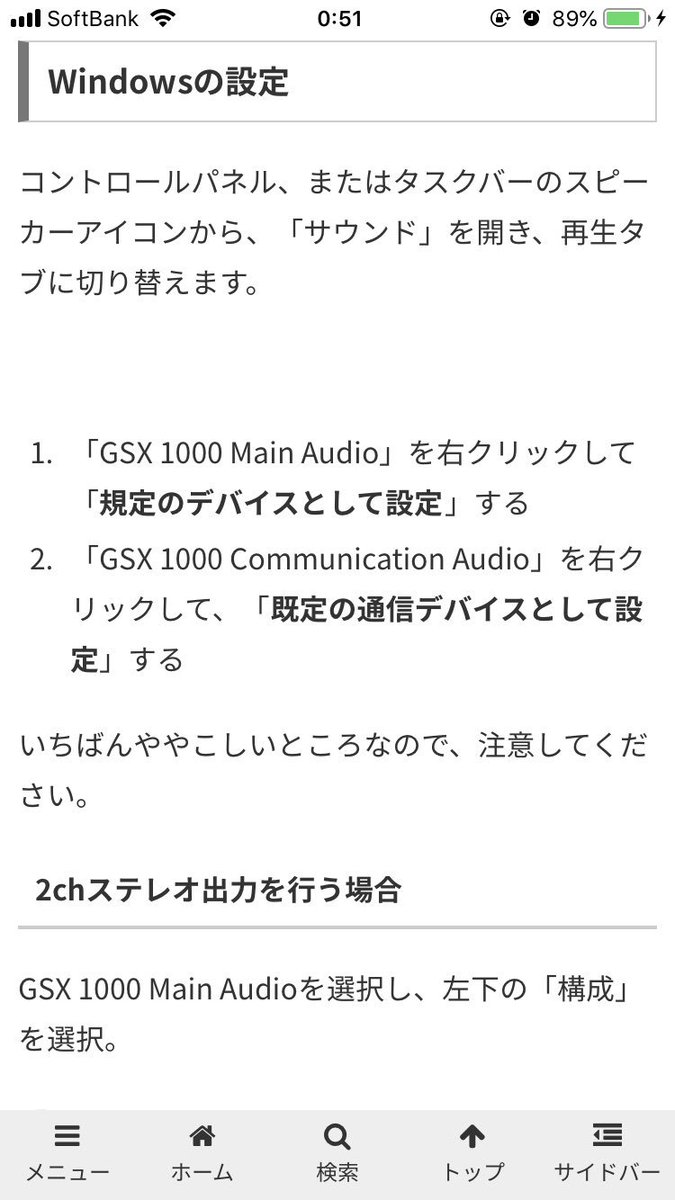
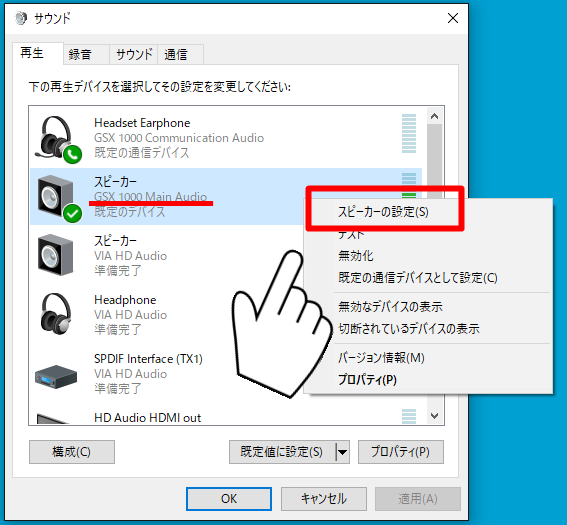
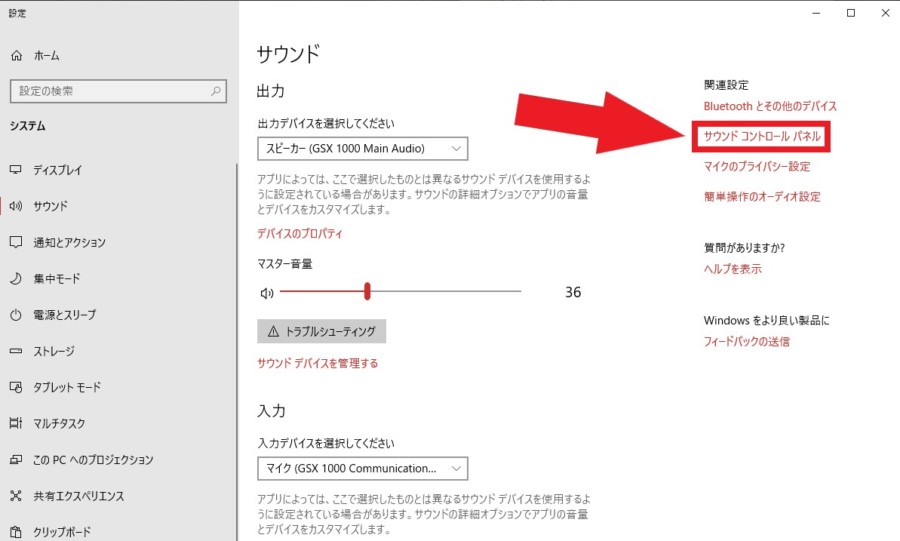
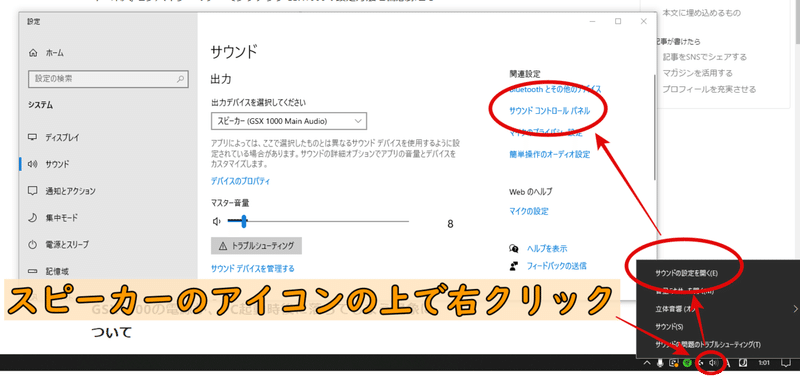
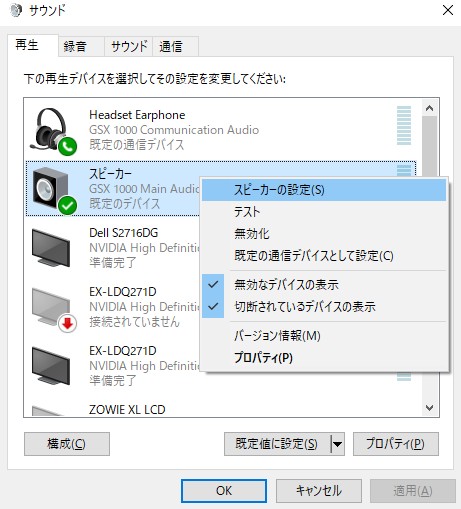
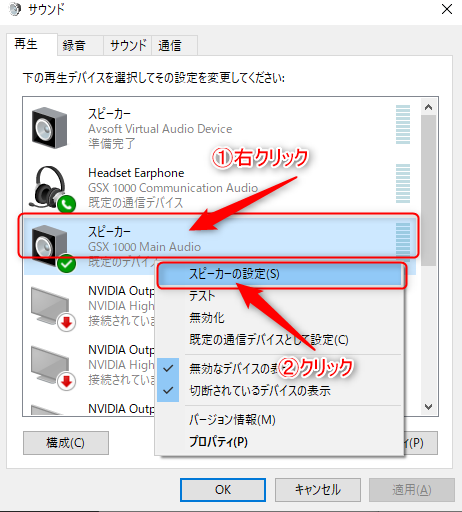
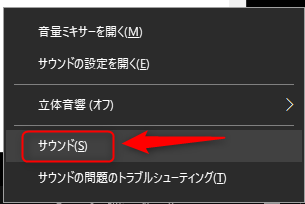
タスクトレイのスピーカーを右クリックして「サウンドの設定を開く」を選択する 一番下までページダウンして、関連設定にある「サウンドコントロールパネル」を開く 「サウンド」というコンパネが起動するので、「再生タブ」でHeadset Earphoneが「GSX 1000 Communication Audio」で「規定の通信デバイス」になっていることを確認する サウンドの「再生タブ」でスピーカーが「GSX 1000 最近買ったgsx1000を一週間ほど使ったのでレビューします。評価自体は、前回とほぼ同じで高いです。ゲーマーとしてのレビューします。 レビューは、初めてですがあんまりgsxのレビュー見かけないんで、今回はできるだけ詳しく "sennheisergsx1000は、pcゲーマーにとって
Gsx1000 設定
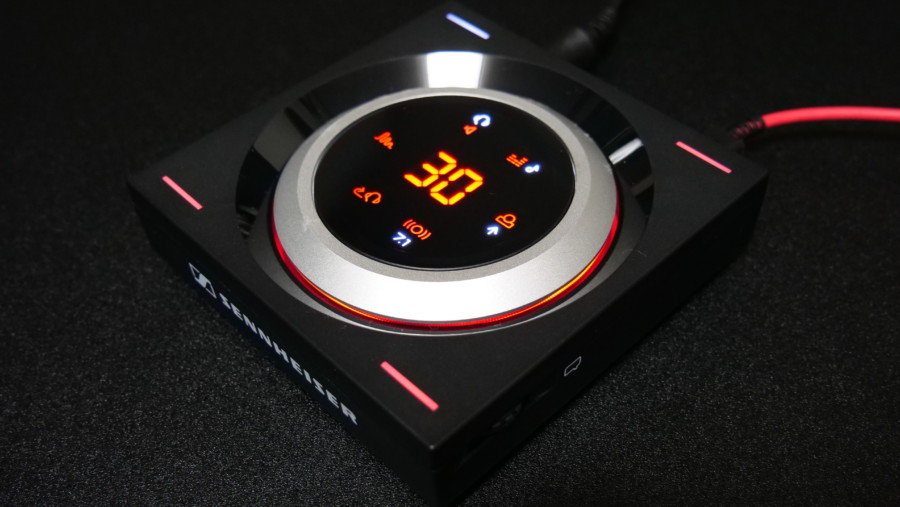
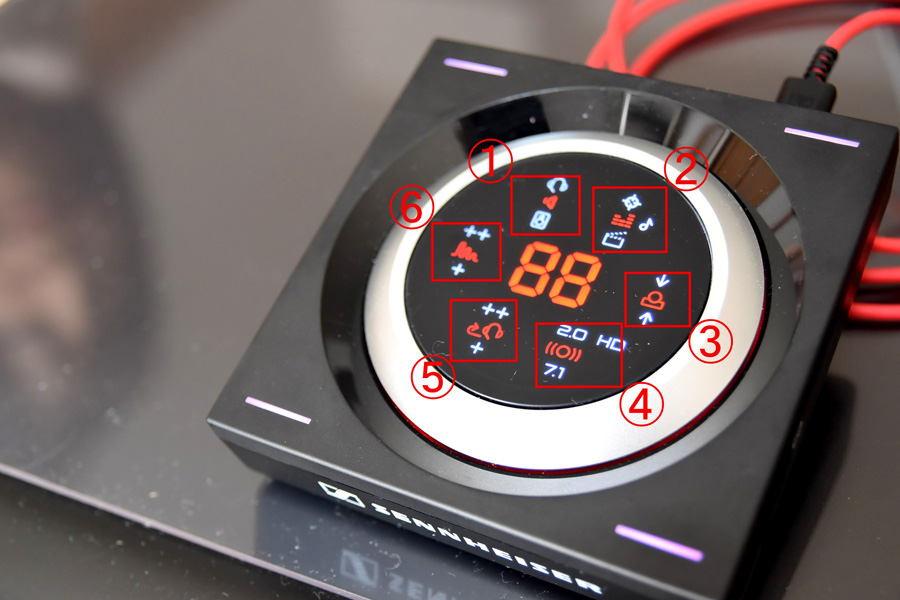
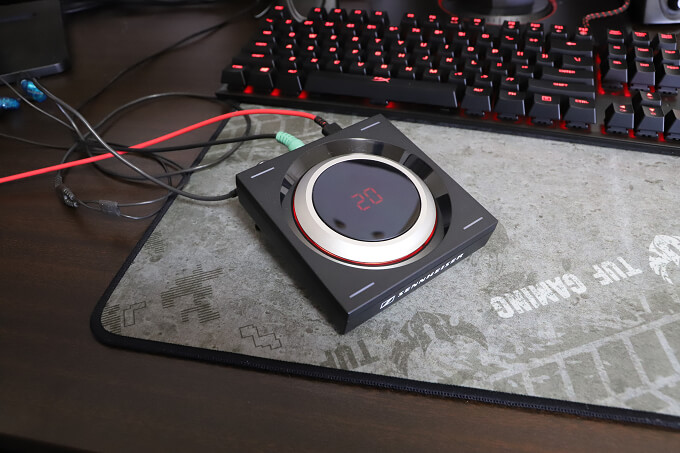
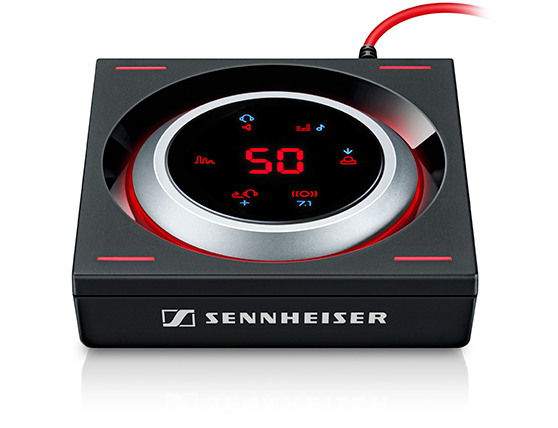
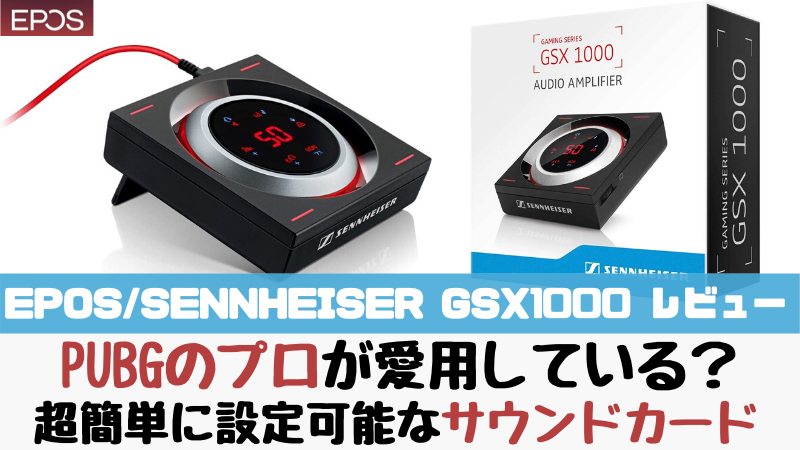
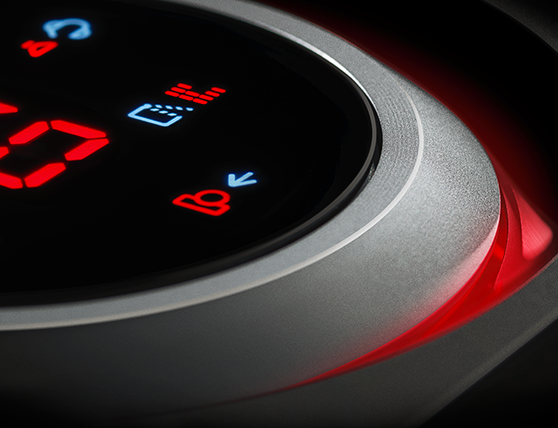
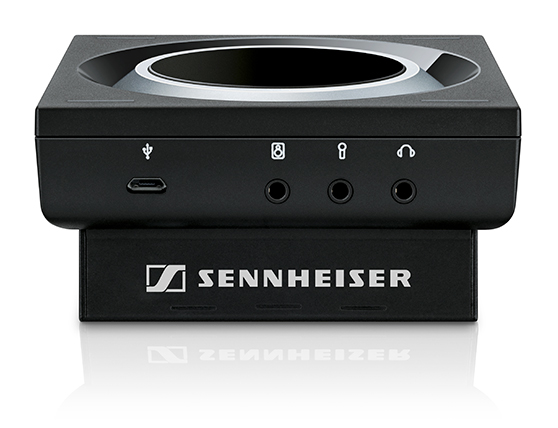
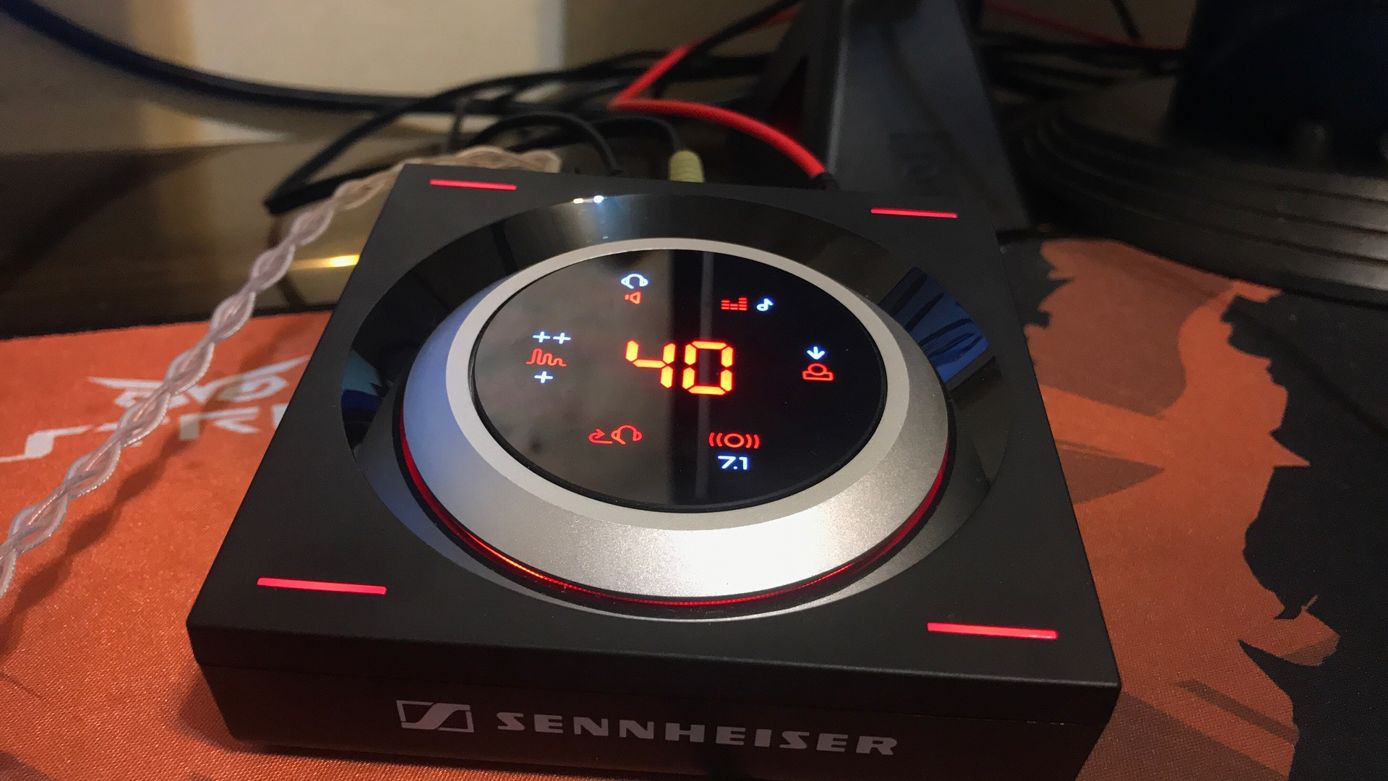
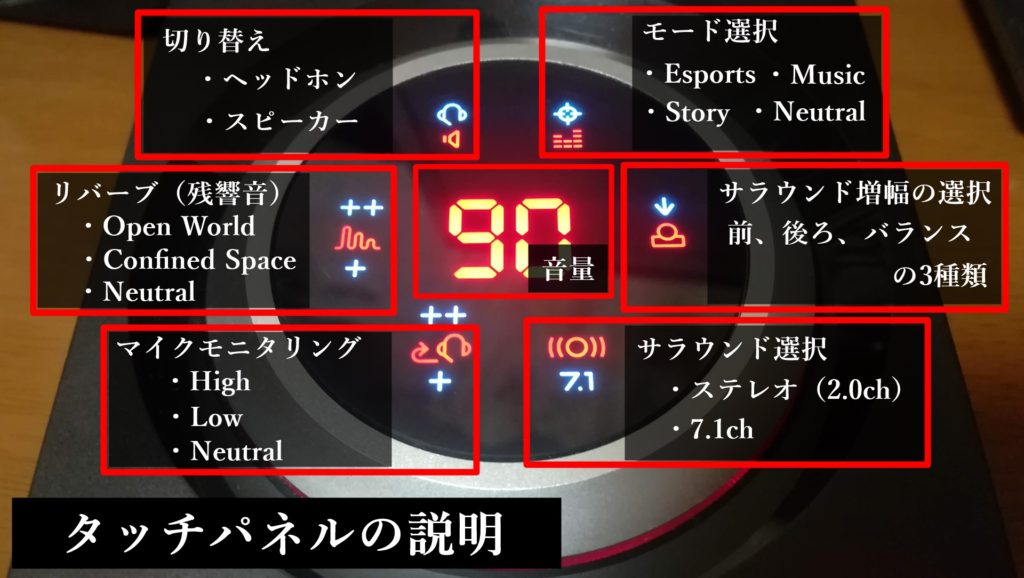
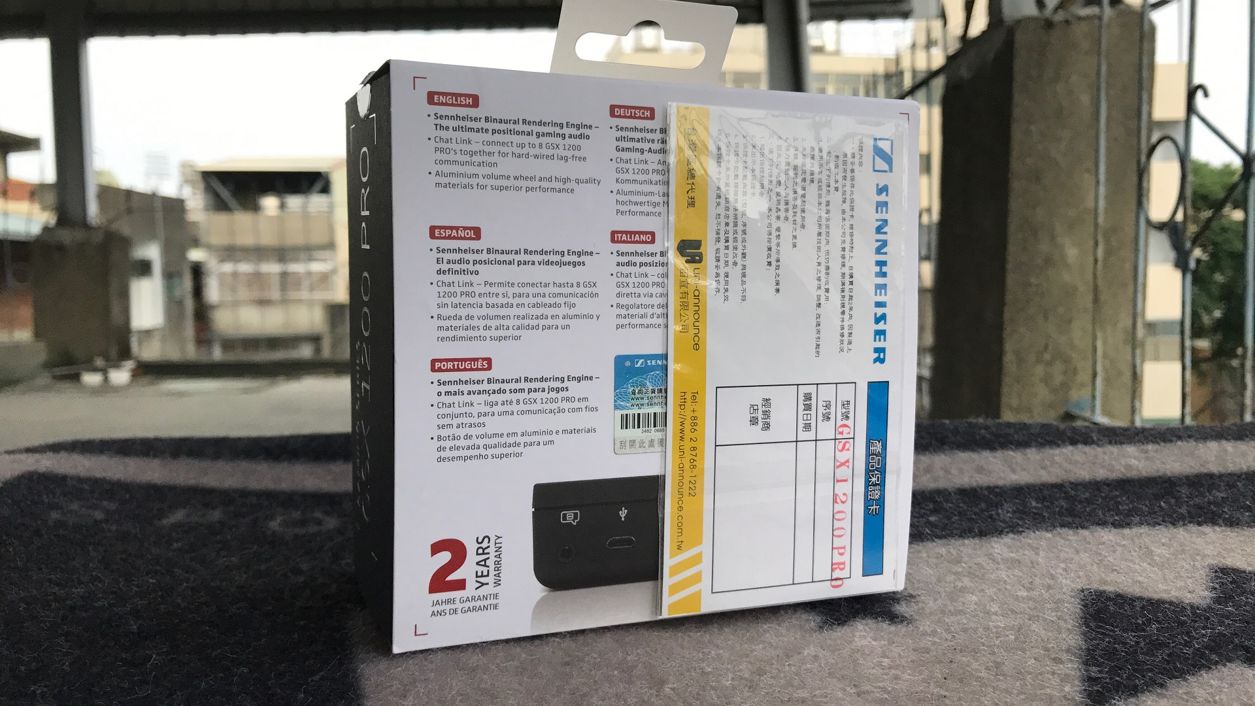
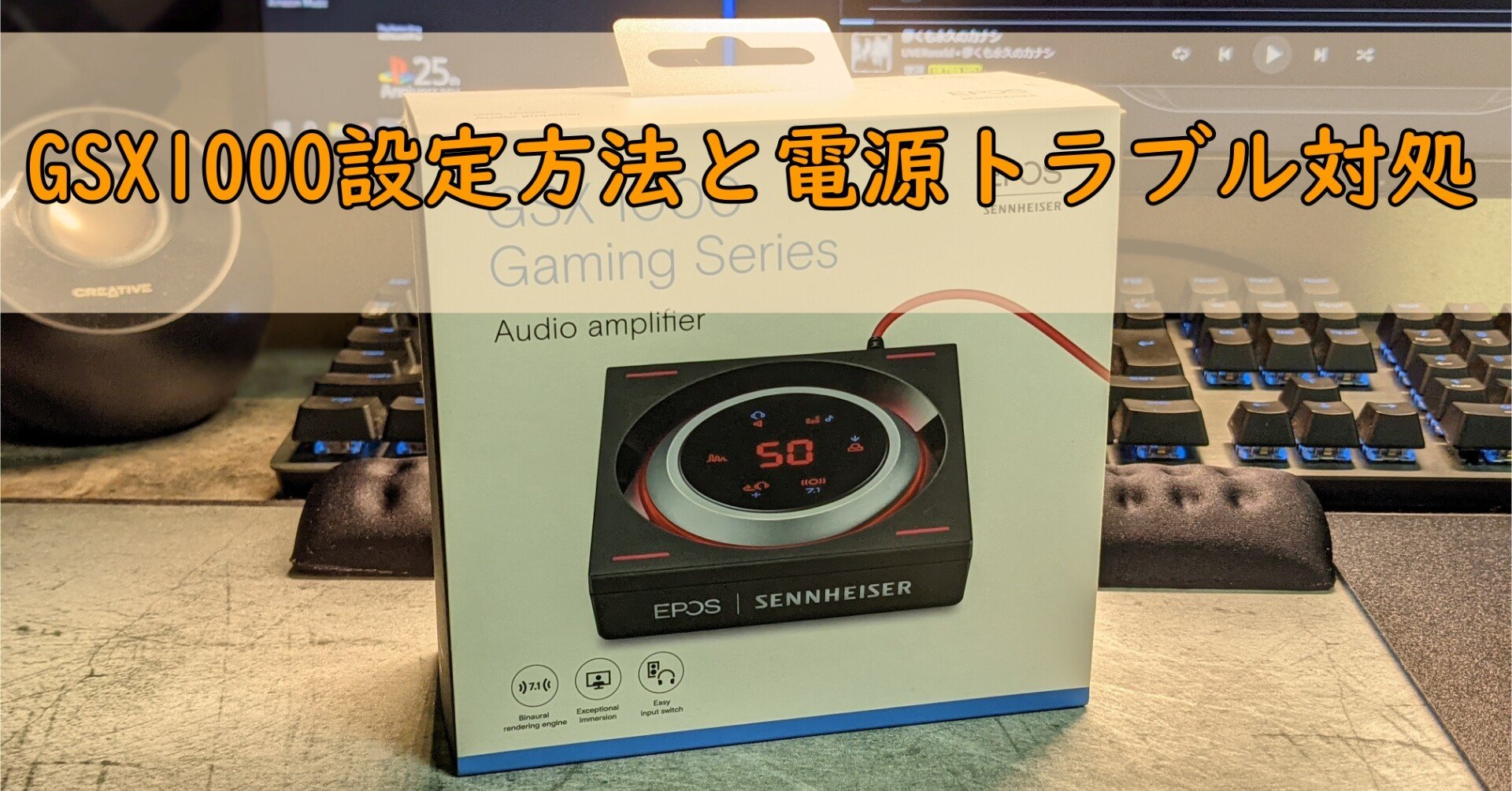
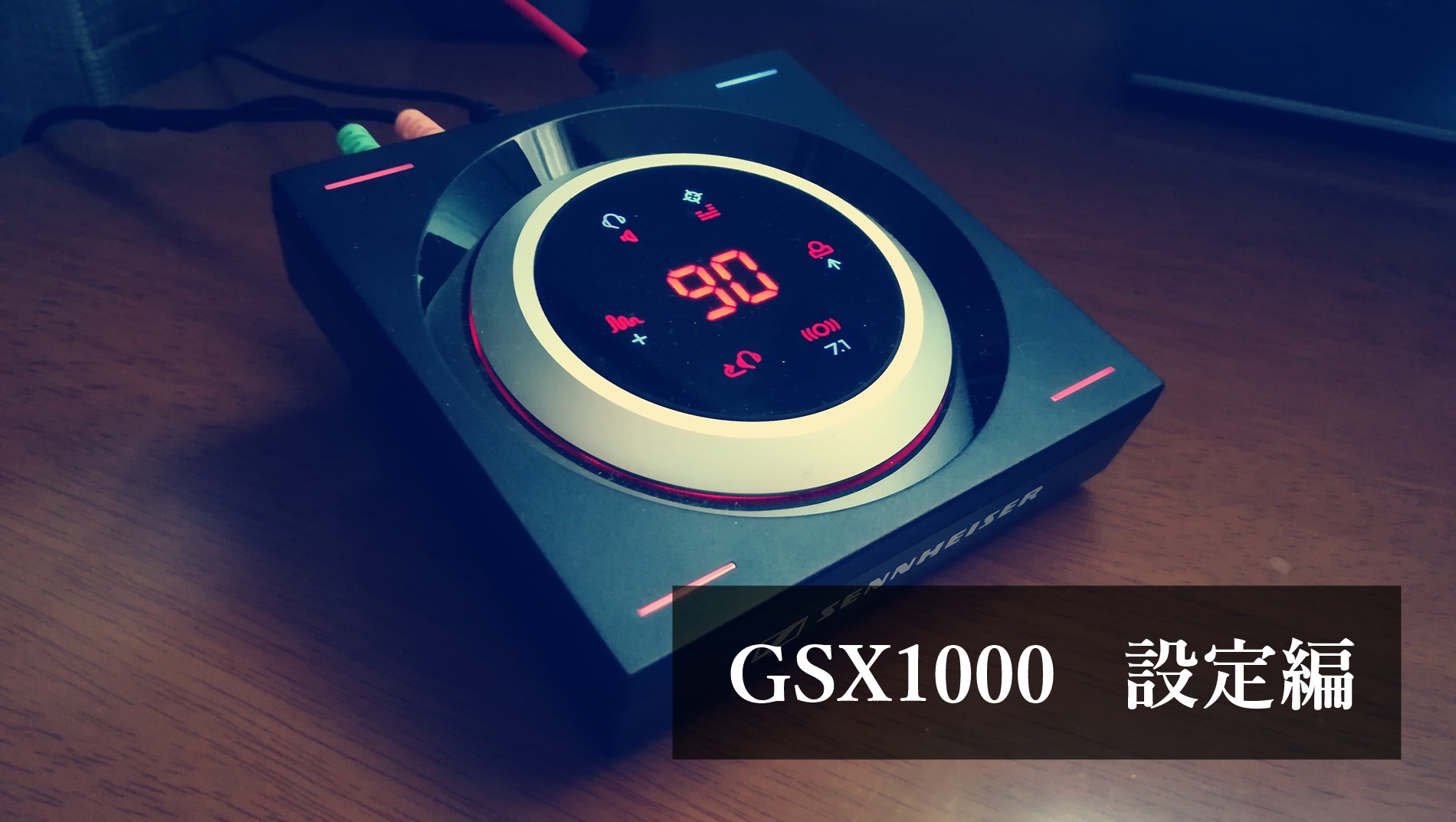
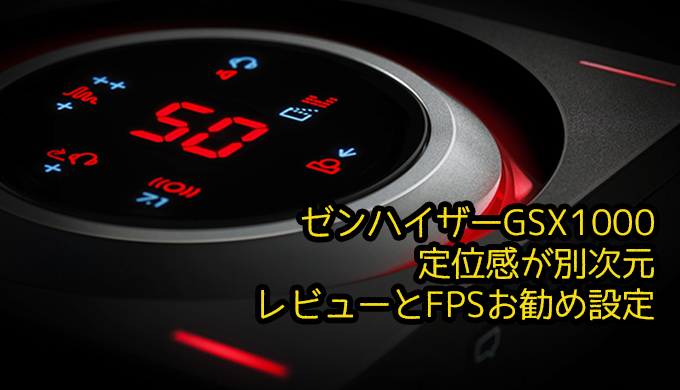
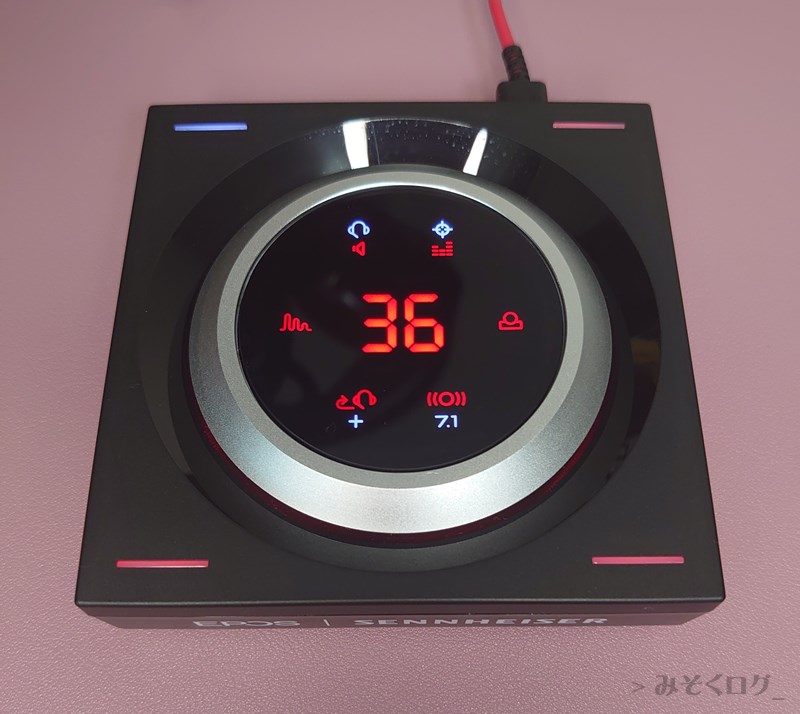
Gsx1000 設定- epos/ゼンハイザー gsx1000のデザインコンセプト epos/ゼンハイザー gsx1000はドイツの製品らしく堅実なデザインであり、無駄な装飾はなく、ledを使ったデジタルデザインで、よりゲーミングデバイスとしてシンプルに仕上がっています。GSX 1000は、ゲーミングオーディオの効果を倍増して楽しめるオーディオアンプです。HD Audioまたはサラウンド71のサウンドモードを選べるほか、ゲームサウンドとチャット音声を別々に制御できるのが特徴です。 サウンドプロファイルはカスタマイズして4つまで保存可能。
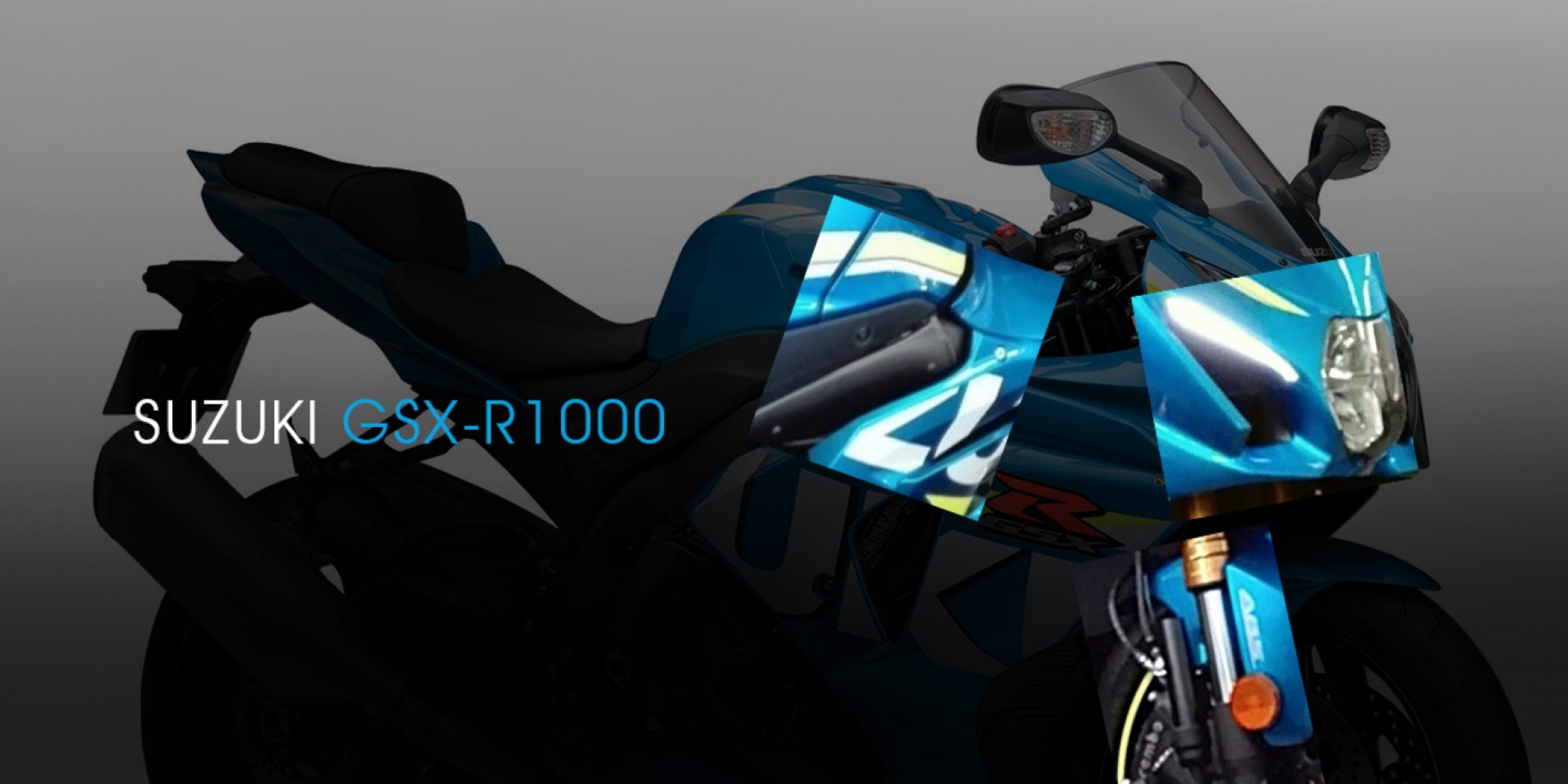
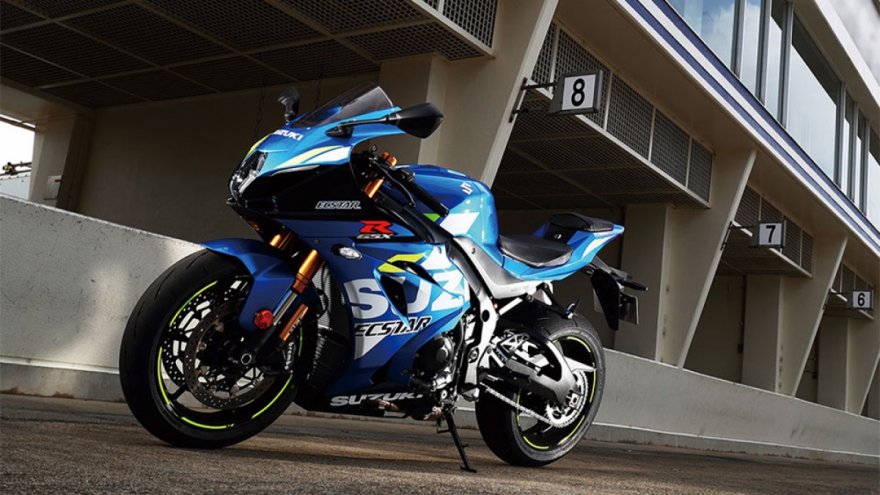
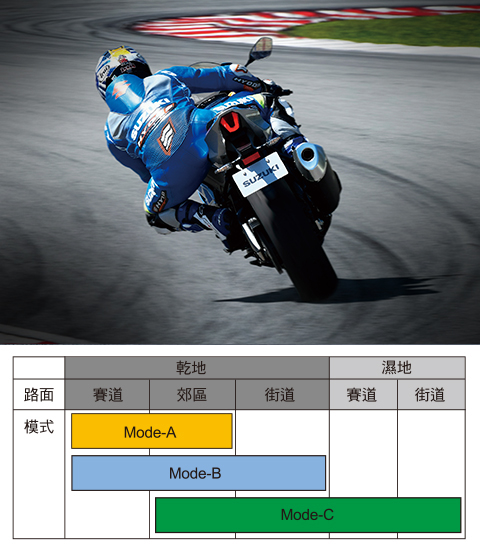
海外快訊 25 輛法國限定 Suzuki Gsx R1000 Trophy 八耐式樣 Mobile01 Line Today
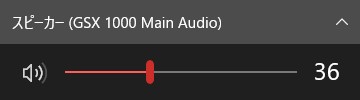
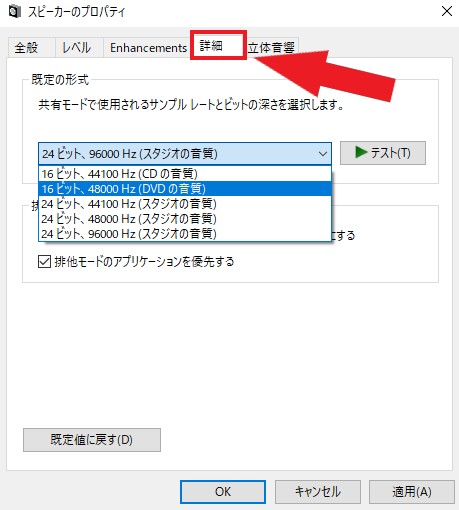
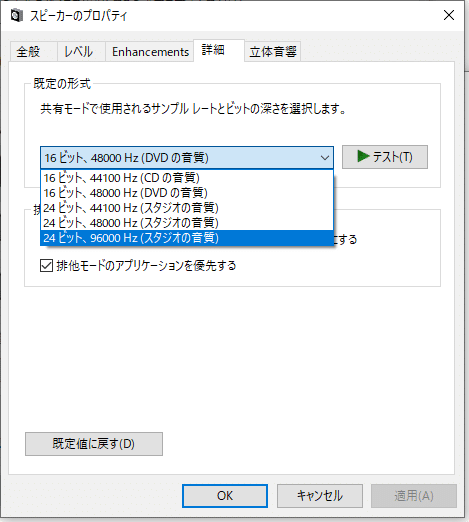
細かい設定いじれて楽しいと思うんですけど、 gsx1000にはソフトはないんですよね~ 総評 pubgプロゲーマーのほとんどがgsx1000を使ってるので 安心感を満たすために購入しました。 ちょっと高い気もしますけど、性能に関しては満足してます。 GSX1000は簡単にchと71chを切り替えることができますが、初期設定が必要なのでその手順をスクショ付きで紹介しておきます。 まずはタスクバーの右(画面の右下)にある上向きアイコンを開きます。 表示されたアイコンの中にある 「スピーカーアイコン」を右クリックします。 表示された 「サウンドの設定を開く」 をクリックしましょう。 出力デバイスを 「GSX 1000 サウンドコントロールを開く GSX1000を右クリックからのプロパティをクリック (GSX1000 communication audioはボイスチャット用なので違います。 お気をつけて) サラウンド設定 したい場合は→ 16ビット、Hz (DVDの音質) ハイレゾサウンド (HD音質)にしたい場合は→ 24ビットHz (スタジオの音質) 聞きたい音質に合わせて設定します。 また サラウンドの場合 は
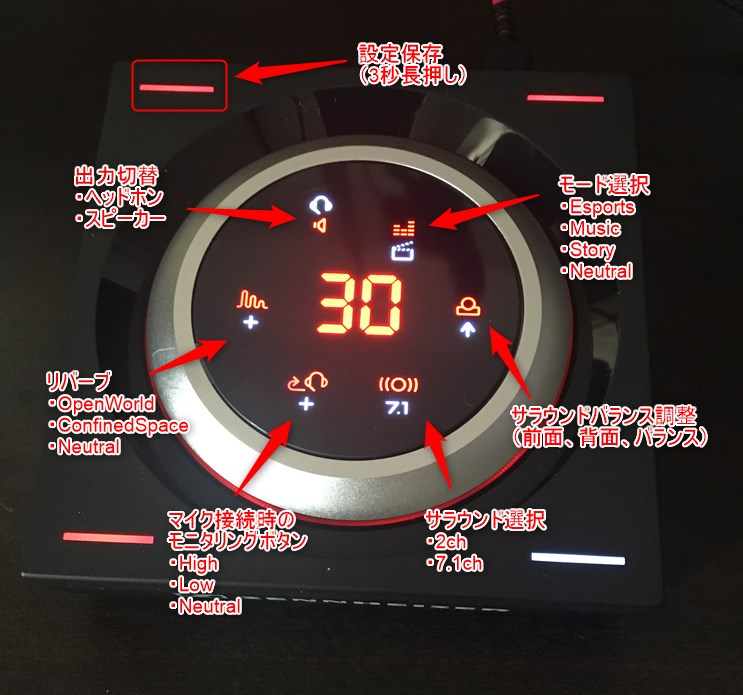
gsx1000はどんな人に好まれる? gsx1000は、イコライザーやサラウンド設定の他、リバーブや音の方向など設定が色々できるようになっています。 そのため、 ゲーム以外の用途でも幅広く使用されることを想定して作られているのかな? という印象を受けまし バーチャルサラウンドをon、反響もmaxに設定すると、格安イヤホンでもそれっぽい音質を楽しめます。 高コスパなサウンドカード レビューのまとめとして、epos gsx300の特徴をもう一度おさらいします。 ゼンハイザーgsx1000について。 ゲーム仲間のおすすめでgsx1000を購入しました。 早速繋いで設定等も説明どうりに行いましたが、 音質が悪く立体音響になりません。 どうすれば良いのでしょうか? 足りない情報があれば補足、返信します。 無知ですみませ
Gsx1000 設定のギャラリー
各画像をクリックすると、ダウンロードまたは拡大表示できます
 |  | |
 |  |  |
 |  | |
「Gsx1000 設定」の画像ギャラリー、詳細は各画像をクリックしてください。
 |  |  |
 |  |  |
 |  |  |
「Gsx1000 設定」の画像ギャラリー、詳細は各画像をクリックしてください。
 |  | |
 |  | |
 |  | |
「Gsx1000 設定」の画像ギャラリー、詳細は各画像をクリックしてください。
 |  |  |
 |  |  |
|  |  |
「Gsx1000 設定」の画像ギャラリー、詳細は各画像をクリックしてください。
 |  |  |
 |  | |
 |  |  |
「Gsx1000 設定」の画像ギャラリー、詳細は各画像をクリックしてください。
 |  | |
 |  |  |
 |  | |
「Gsx1000 設定」の画像ギャラリー、詳細は各画像をクリックしてください。
 |  | |
 |  | |
 |  |  |
「Gsx1000 設定」の画像ギャラリー、詳細は各画像をクリックしてください。
 |  |  |
 |  |  |
 |  |  |
「Gsx1000 設定」の画像ギャラリー、詳細は各画像をクリックしてください。
 |  |  |
 |  |  |
 | ||
「Gsx1000 設定」の画像ギャラリー、詳細は各画像をクリックしてください。
 |  |  |
 |  | |
 |  |  |
「Gsx1000 設定」の画像ギャラリー、詳細は各画像をクリックしてください。
 |  |  |
 |  | |
 |  |  |
「Gsx1000 設定」の画像ギャラリー、詳細は各画像をクリックしてください。
 |  |  |
 |  |
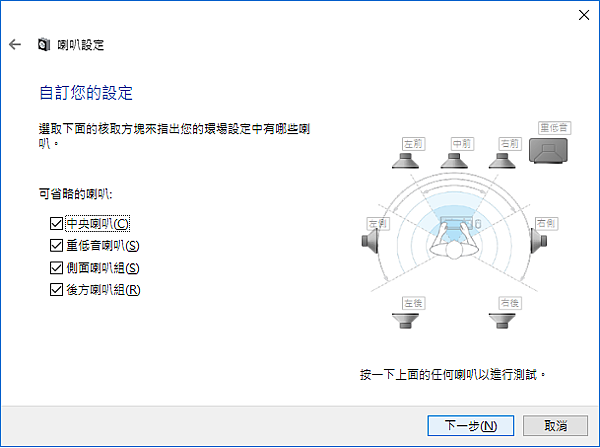
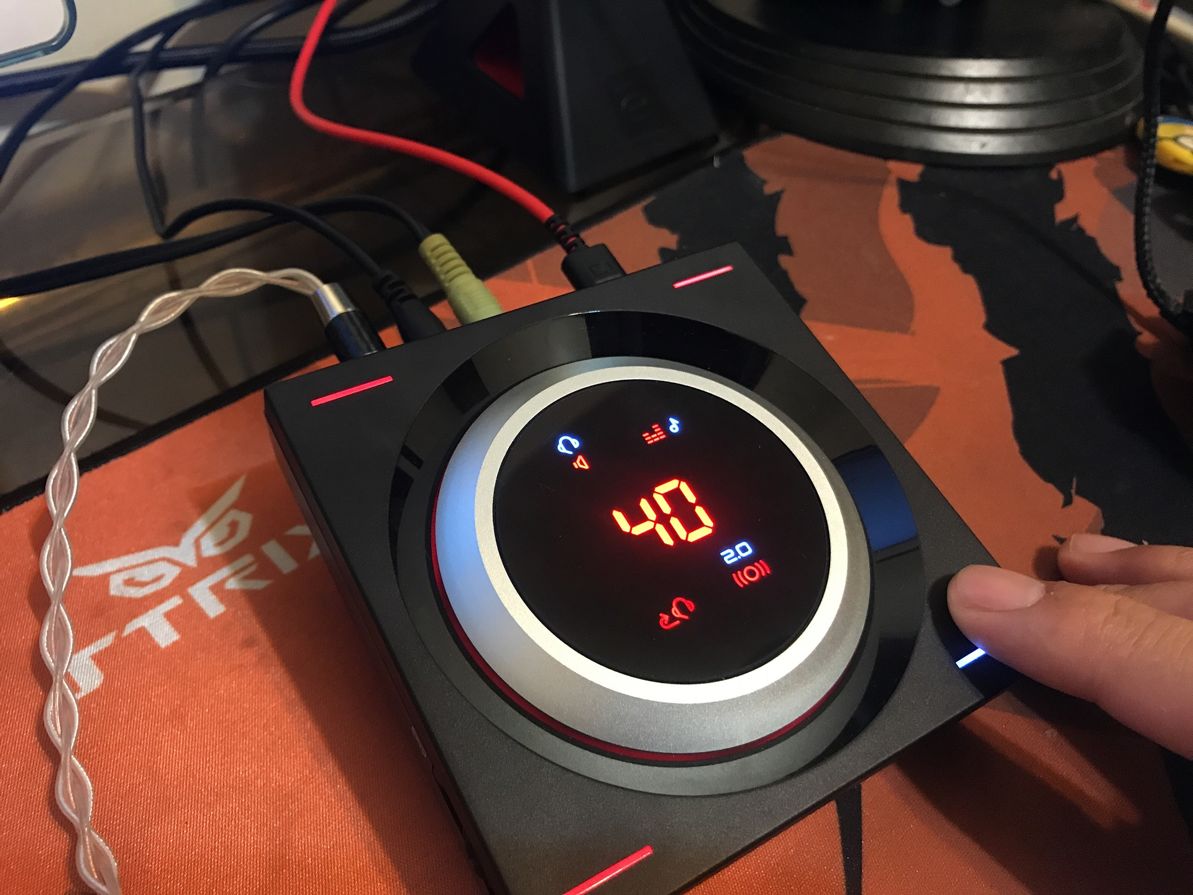
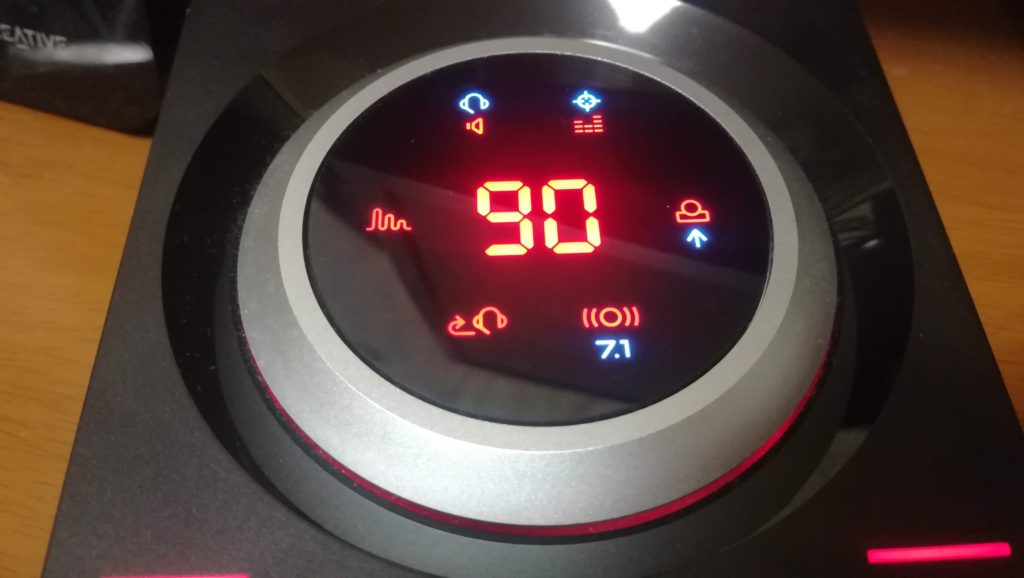
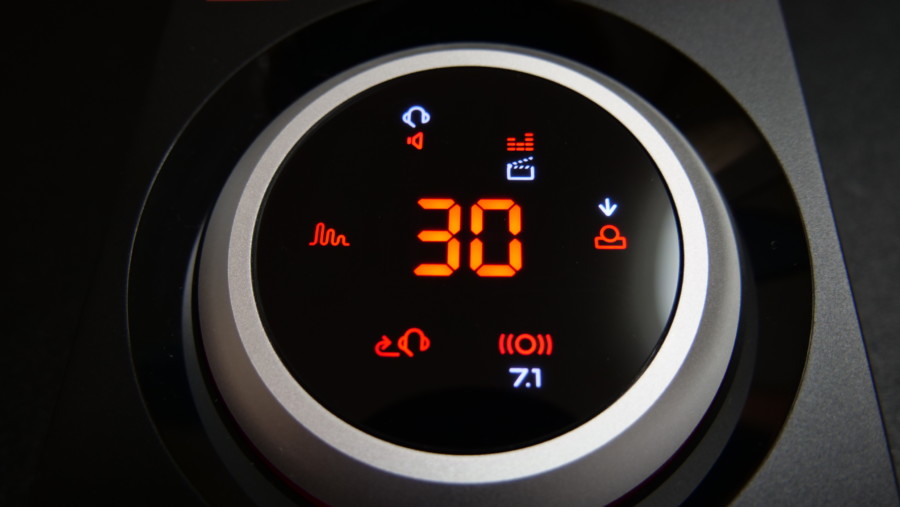
gsx1000 プリセット 4箇所の縁にあるライトバーをタッチすることで、自分が設定したプリセットを瞬時に呼び出すことが可能だ。 本体右側に付いているダイヤルを回せば、チャットの音量調整をすることができるようになっている。 スピーカー(GSX1000 Main Audio)を右クリックしてスピーカーの設定をクリック。 するとスピーカーのセットアップが開きますので、71サラウンドを選択し、次へ。 どのスピーカーを存在させるかの設定ですので、全てチェックを入れて次へ。 全て必要になるので、全て選択し次へでPCの設定は完了です。 GSX1000の使い方 GSX1000の基本的な使い方 GSX1000は特別なドライ


0 件のコメント:
コメントを投稿